

這是一份 人員管理與自動派單操作說明,方便您直接複製並提供給團隊或後續參考:
一、 如何新增服務人員
當您需要增加團隊夥伴時,可透過以下步驟新增服務人員(依據購買授權使用量):

- 點擊畫面右上角的 [新增人員] 按鈕。
- 填寫基本資料:
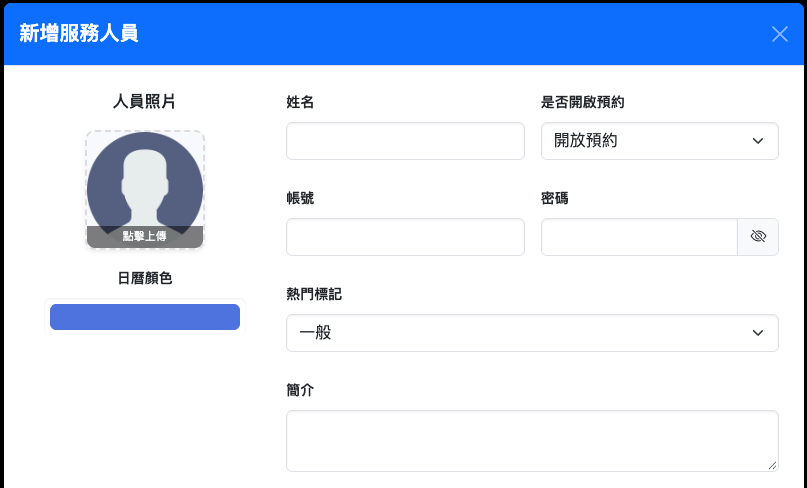
- 人員照片:點擊上傳圖示,為該服務人員上傳大頭貼或代表照片。
- 日曆顏色:選擇該人員在行事曆上顯示的專屬代表色。
- 姓名:填寫服務人員的真實姓名或稱呼(必填)。
- 是否開啟預約:可選擇「開放預約」或「暫停預約」。
- 帳號 / 密碼:設定供該員工登入管理後台或查看個人班表的帳號與密碼(必填)。
- 熱門標記:可設定是否標記為熱門(選項為:一般 / 是)。
- 簡介:填寫該人員的資歷、專長介紹或風格描述。
- 設定可操作服務項目與分潤比例:
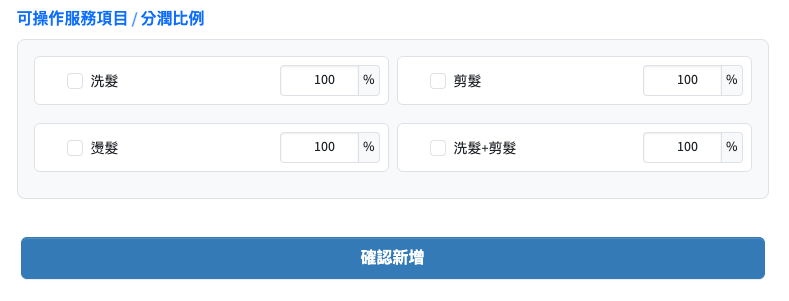
- 在下方的服務清單中,勾選該人員可以提供的服務項目(例如:洗髮、剪髮、燙髮、洗髮+剪髮等)。
- 針對每個勾選的項目,可分別設定對應的分潤比例(%)。
- 完成新增

二、 說明自動派單與「跳號處理方式」
當顧客在預約時選擇 「不指定服務人員」,系統將依據您設定的規則自動為顧客安排合適的人員:
- 不指定同時段最多預約人數:此設定僅限制顧客選擇「不指定」時所建立的預約,與一般指定特定服務人員的同時段人數設定是分開計算的。

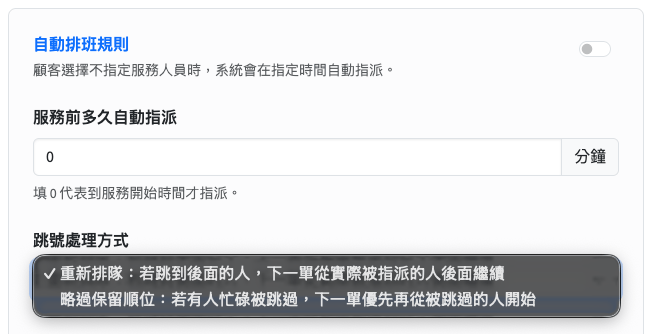
- 自動排班與派單時間:可設定服務前多久自動指派(填
0代表到服務開始時間才指派)。 - 跳號處理方式: 當系統自動派單遇到特定人員忙碌或被跳過時,提供以下兩種處理邏輯:
- 重新排隊:若跳到後面的人,下一單會從「實際被指派的人」後面繼續輪流。
- 略過保留順位:若有人忙碌被跳過,下一單會「優先再從被跳過的人」開始派單。
三、 服務人員排序規則
系統的輪序控制與人員順序決定了自動派單時的優先順序:
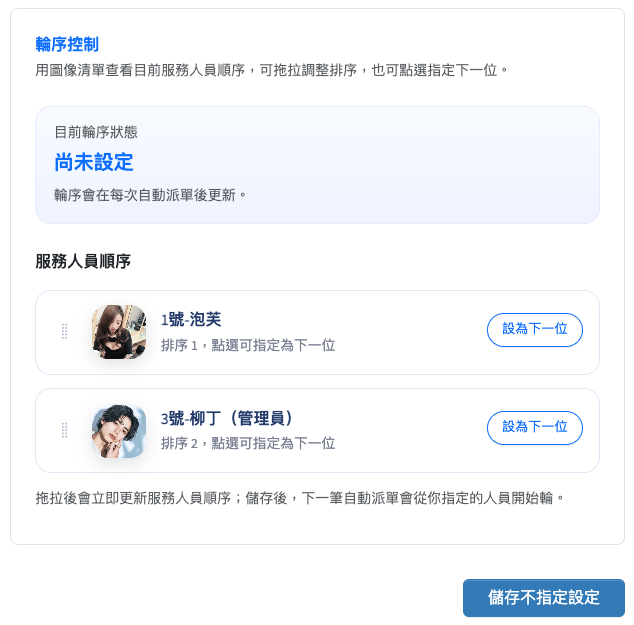
- 圖像清單與目前輪序狀態:
- 在「輪序控制」區塊中,會顯示目前的輪序狀態(例如:尚未設定,輪序會在每次自動派單後更新)。
- 手動調整順序:
- 您可以直接拖拉服務人員清單左側的圖示來調整排序(例如目前排序為 1 號泡芙、2 號柳丁)。
- 也可以點選特定人員的 [設為下一位],直接指定下一筆自動派單要由誰優先承接。
- 儲存與生效:
- 調整並點擊 [儲存不指定設定] 後,系統會在下一次自動派單時,嚴格從您指定或排序好的第一位人員開始進行輪序。
👥 服務人員設定操作說明
在系統中,您可以透過「服務人員管理」中的人員列表與相關設定,來安排各員工的服務項目、排序及相關權限。
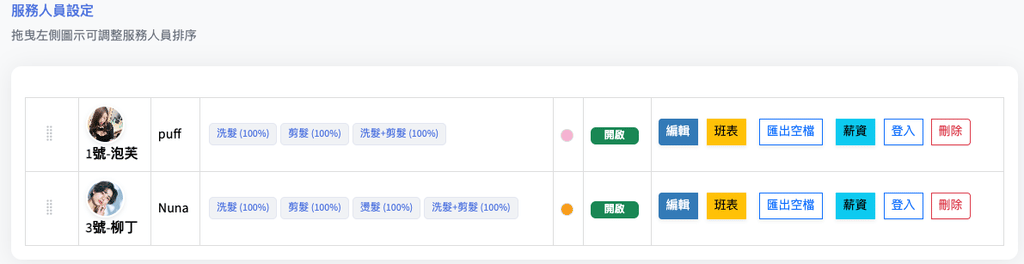
1. 調整服務人員排序
- 操作方式:在 服務人員設定 區塊中,按住並拖曳左側的圖示(
)即可上下調整人員的顯示順序。 - 說明:此排序會影響前台預約時服務人員的顯示順序。
2. 人員基本功能與操作按鈕
對應每位服務人員(例如「1號-泡芙」、「3號-柳丁」)右側的快捷按鈕,各項功能說明如下:
編輯:修改該服務人員的基本資料、可提供服務項目及相關設定。
1. 基本資料設定
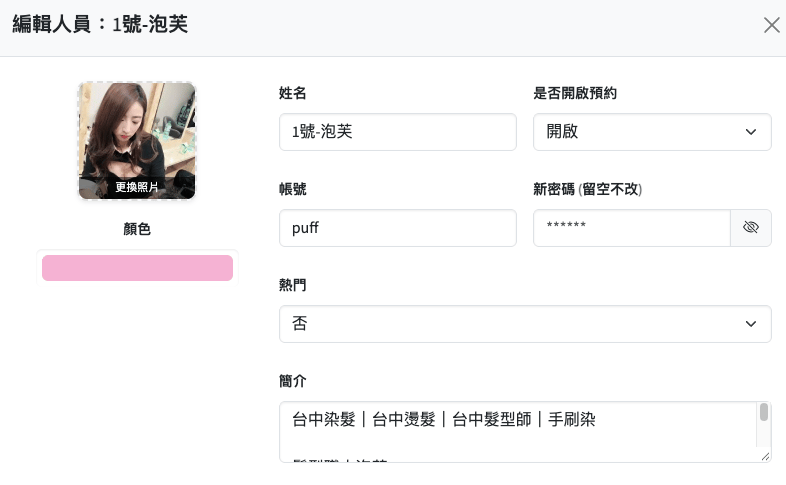
- 更換照片:可上傳或更換該服務人員的大頭貼或形象照(前台預約時供顧客辨識與瀏覽)。
- 顏色:設定該人員專屬的識別色彩標籤,方便在行事曆或預約排程中進行區分。
- 姓名:填寫服務人員的顯示名稱(例如:
1號-泡芙)。 - 是否開啟預約:可切換為 「開啟」 或 「關閉」。若設為關閉,該人員將暫時不接受顧客預約。
- 帳號 / 新密碼:設定該人員登入後台管理個人班表及資料時所使用的帳號與密碼(若不需修改密碼則保持空白)。
- 熱門:可設定為「是」或「否」。設為熱門的人員在前台預約時可能會享有置頂或特別標示。
- 簡介:填寫人員的個人簡介、專長(如:台中染髮、燙髮)及給顧客的貼心提醒與聯絡資訊(支援文字與表情符號)。
2. 服務人員薪水分潤設定
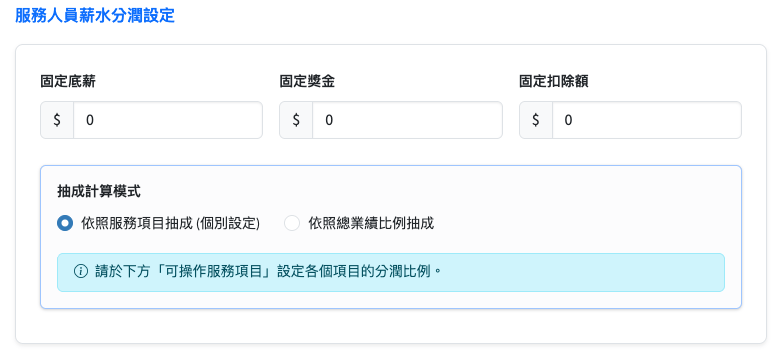
此區塊用來設定該員工的薪資計算與抽成方式:
- 固定底薪 / 固定獎金 / 固定扣除額:可直接輸入固定的薪資基數金額(預設皆為 $0)。
- 抽成計算模式:
- 依照服務項目抽成(個別設定):針對不同服務項目設定個別的抽成比例。
- 依照總業績比例抽成:統一依照總業績的一定比例計算抽成。
- 可操作服務項目 / 分潤比例:
- 列出所有可提供的服務項目(如:洗髮、剪髮、燙髮、洗髮+剪髮)。
- 您可以透過勾選框決定該人員能操作哪些項目,並在右側欄位填寫該項目的分潤比例(例如 100%)。
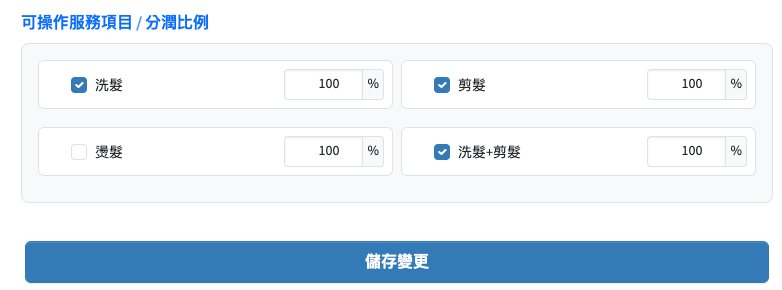
3. 儲存與更新
- 當您調整完上述的基本資料、帳號密碼、簡介或分潤比例後,請點擊下方的 [儲存變更] 按鈕,即可正式套用該人員的最新設定。
班表:管理該人員的工作時段、休假及排班表。
點擊服務人員列表中的 [班表] 按鈕後,即可進入該人員的獨立班表設定頁面,主要分為以下兩大管理區塊:
1. 營業時間與公休設定(固定每週排班)
此區塊用來設定該人員每週各星期的預設營業狀態與時段:
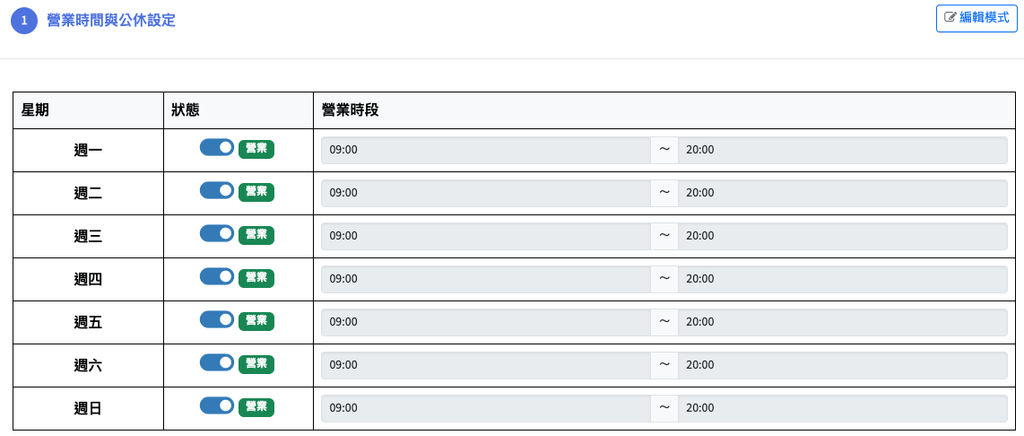
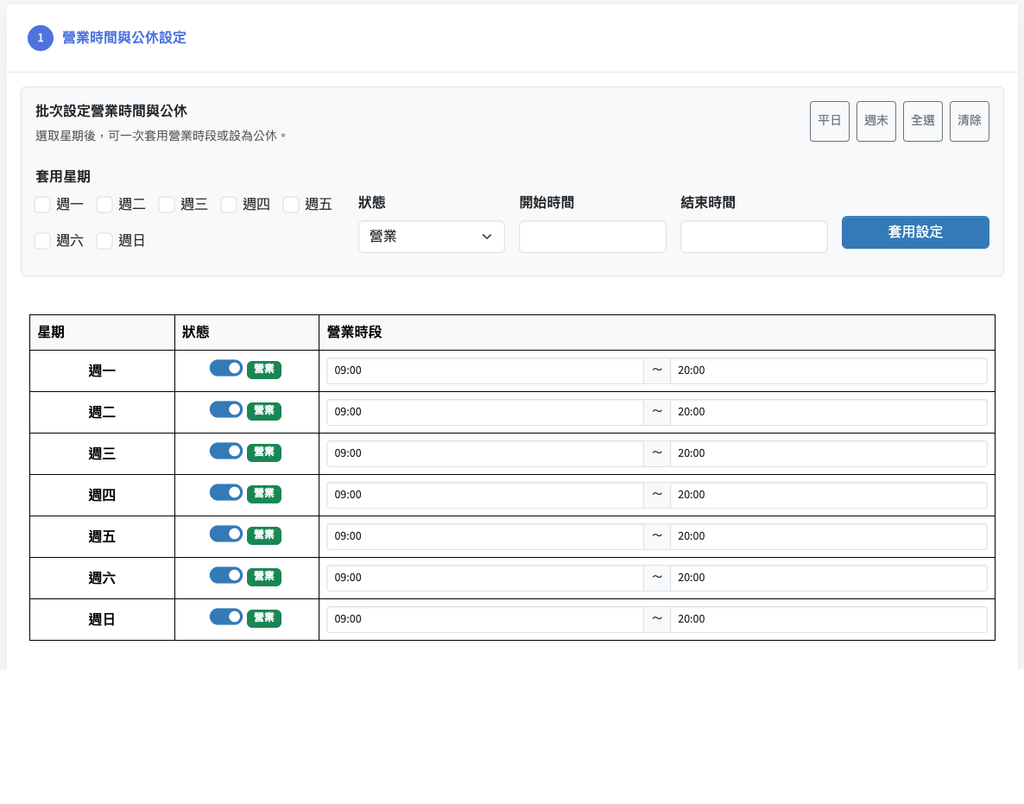
- 編輯模式:點擊右上角的 [編輯模式] 可以切換各星期的營業狀態。
- 營業狀態:您可以勾選或取消勾選「營業」(例如週一至週日皆可勾選營業)。
- 營業時段:針對有營業的日子,直接設定每日的開始與結束時間(例如預設的
09:00 ~ 20:00),系統便會自動依此產生對應的預約時段。
2. 特定日期排班調整(彈性微調與休假設定)
若特定日期的營業時間需臨時調整、設定午休,或是在特定區間進行大量排班,可透過此區塊處理:
- 切換週次:透過 [上週]、日期區間(如
10/21 (三) ~ 10/27 (二))以及 [下週] 按鈕,快速切換與檢視不同星期的排班日曆。 - 整天開關:每個日期上方皆有 [整天開] 的快捷選項,若該日臨時休假或全天不開放預約,可在此快速切換。
- 大量套用午休時間:

- 午休開始 / 結束:透過下拉選單選擇午休的起訖時間(例如 12:00 至 13:00)。
- 套用起日 / 迄日:設定要批次套用的日期區間(例如從
2026/10/21到2027/01/19)。 - [套用午休] 按鈕:點擊後,系統會自動將該區間內與午休時間重疊的時段批次設定為不可預約。
- 時段細節微調(打勾方格):
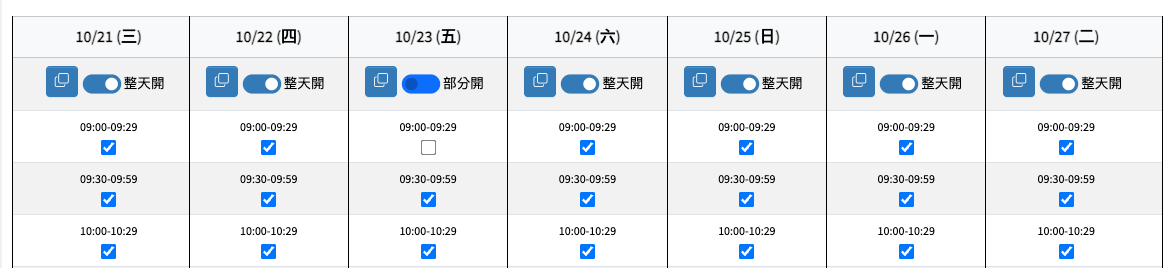
- 日曆下方會列出每 30 分鐘一個區間的時段(例如
09:00-09:29、12:30-12:59等)。 - 您可以針對特定時段的勾選框(
[x])進行單獨點擊勾選或取消,藉此精準控制該時段是否開放顧客預約。
- 日曆下方會列出每 30 分鐘一個區間的時段(例如
匯出空檔:匯出該人員的預約空檔時間。
當您點擊服務人員右側的 [匯出空檔] 按鈕後,畫面上會彈出 「匯出空檔」 的操作視窗。以下為您詳細說明該視窗內各項功能與操作方式:
此功能主要是讓管理者能夠快速檢視、複製或將特定服務人員的未來可預約空檔匯出成圖片,方便分享給顧客或張貼至社群平台:
1. 選擇月份
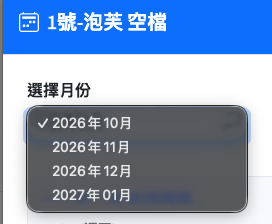
- 操作方式:點擊 選擇月份 下拉選單(例如畫面中的
2026年10月),即可切換您想查看與匯出的目標月份(系統通常提供當月及接下來的幾個月分)。
2. 功能操作按鈕
頂端工具列提供三個主要的實用功能:

- 🖼️ 匯出圖片:將該月份的空檔清單直接轉化為圖片格式下載,方便傳送到 LINE、Facebook 或 Instagram。
- 🖲️ 使用 SlotCanvas 製作:透過系統內建的排版工具(SlotCanvas),將空檔資訊套用至美觀的圖片模板中進行排版與設計。
- 📋 複製空檔:一鍵將該月份所有的可用空檔文字格式複製到剪貼簿,方便您直接貼到聊天室、LINE 群組或公告中。
3. 空檔摘要預覽區
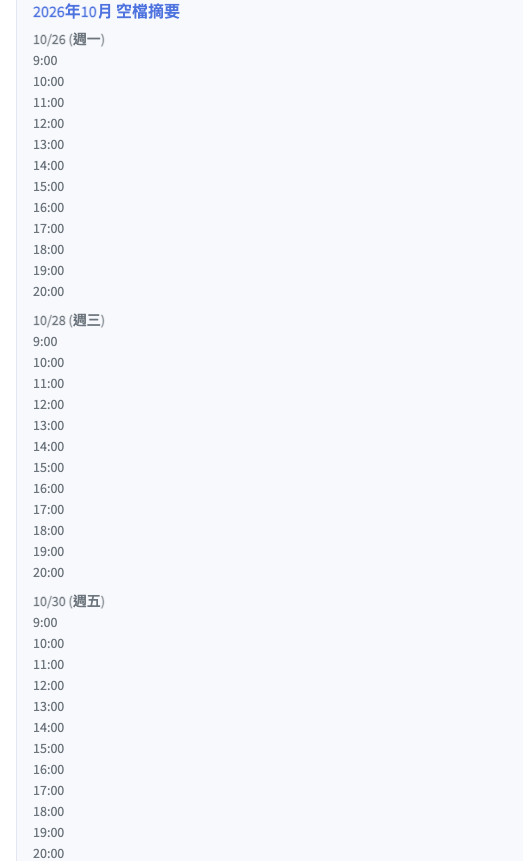
- 視窗下方會以日曆與條列式呈現該月份的詳細空檔(例如
10/22 (週四)、10/23 (週五)等),並列出當天每一個可以預約的確切時間點(如9:00、9:30、10:00…)。 - 幫助您在匯出或複製前,直接核對該人員的剩餘可預約時段。
薪資:快速計算該員工的薪資,會直接進入到薪資計算頁面。
詳細介紹連結:薪資計算
登入:產生或設定該人員的專屬登入權限(供員工自行登入管理班表與個人資料,登入網址為:https://admin.loybook.com/master/。
刪除:將該服務人員從系統中移除。