

本手冊旨在協助您快速掌握在「樂創約」管理後台中建立與管理 所有商品、商品分類(例如:住宿、周邊、餐飲等)的完整操作流程,幫助您有系統地整理前台商城與官網的商品排列。
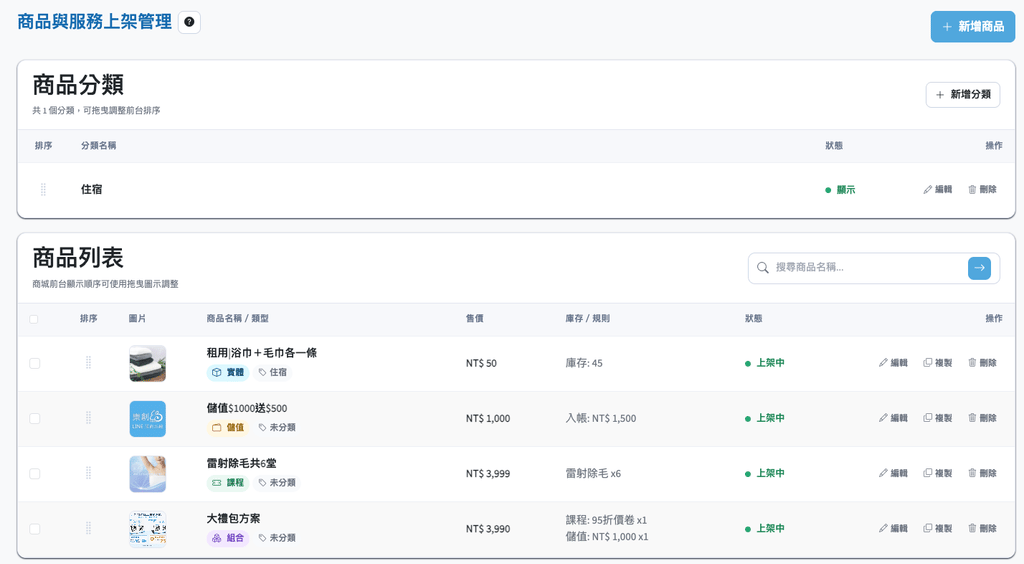
二、 新增商品分類
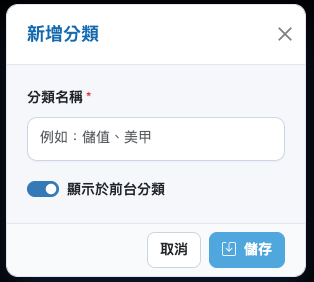
- 於「商品分類」區塊右上角點擊 [新增分類] 按鈕。
- 輸入分類名稱(例如:
住宿)。 - 確認後儲存,即完成新分類的建立。
三、 調整前台顯示順序與狀態
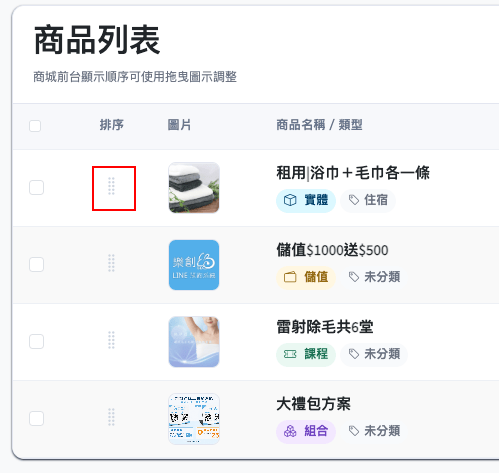
- 排序調整:列表左側提供排序圖示(
⋮⋮),您可以直接透過拖曳方式調整分類在前台的排列順序。 - 狀態控制:狀態預設為 顯示。
四、 編輯或刪除分類
在列表中對應的分類項目右側提供以下操作:
- 編輯:點擊 編輯 可修改分類名稱。
- 刪除:點擊 刪除 可將不再使用的分類自系統中移除。
- 複製:點擊 複製 可將不再使用的分類自系統中移除。
樂創約預約系統|商城模組:「新增商品」統整教學指南
本指南整合樂創約系統中六大商品類型的上架管理流程。商家可透過 「商品與服務上架」 功能建立線上商城,販售實體物件、課程票券、儲值方案、會員身份、組合禮包及導外連結。
核心操作流程:通用四步驟
不論建立何種商品類型,均需遵循以下基本步驟:
- 進入管理頁面:登入樂創約管理後台,點擊左側選單 【商城模組】>【商品與服務上架】。
- 開啟新增視窗:點擊頁面右上角的藍色按鈕 【+ 新增商品】。
- 選擇商品類型:於彈出視窗最上方點選對應的商品標籤(例如:實體商品、課程方案、儲值金、會員方案、組合商品、導外商品)。
- 填寫基本資訊:
- 商品名稱(必填):清楚填寫產品名稱(例如:「日常保養加購組」、「VIP尊榮會員方案」)。
- 售價 (NT$):填寫實際販售金額或參考價格。
- 商品分類(可複選):勾選所屬分類,分類排序會影響前台商城與官網的顯示排列。
- 商品圖片:可點擊 【選擇檔案】 上傳或使用 【AI 產生/編輯】 功能。建議尺寸為 800 × 800 px,支援 JPG、PNG、GIF、WebP 格式。支援多圖上傳並可透過拖曳調整順序,第一張將作為商品封面。
- 商品描述:輸入商品說明、注意事項或 Q&A,亦可點擊 【AI 產生】 協助撰寫行銷文案。
- 狀態設定(立即上架顯示於前台):勾選開啟後儲存即於前台曝光。測試階段建議先關閉,確認無誤後再開啟。
六大商品類型專屬設定與適用情境
在填寫完基本資訊後,需針對不同商品類型於**【詳細設定】**區塊完成專屬規則設定:
1. 實體商品(藍色標籤)
- 適用情境:周邊商品、實體用品販售或加購項目(例如:一次性盥洗用品、租用毛巾浴巾等)。
- 詳細設定重點:
- 現有庫存數量:需輸入可販售數量,庫存歸零時系統會自動停止販售以防超賣。若為不限量商品可設定較大數值(如 999)。
- 啟用多規格:若商品包含不同尺寸或顏色(例如:XL、XXL),可勾選開啟多規格設定。
2. 課程方案(綠色標籤)
- 適用情境:線上/實體課程、體驗方案或服務票券組合(例如:雷射除毛 6 堂、體驗課程)。需開啟票券模組。
- 詳細設定重點:
- 對應票券:選擇購買後要自動發送給會員的服務票券(例如:雷射除毛票券、私人教練課程券),並指定發送數量或堂數。
- 新增服務:若需建立新票券種類,可直接點擊旁邊的 【新增服務】 按鈕進行設定。
3. 儲值金商品(黃色標籤)
- 適用情境:儲值方案、預存金額、優惠點數商品(例如:儲值 $1,000 送 $500)。需開啟儲值金模組。
- 詳細設定重點:
- 電子錢包自動加額:會員購買後,系統會自動增加其電子錢包餘額。
- 入帳金額:設定會員實際可獲得的儲值額度。例如售價設定為 NT$ 1,000,入帳金額設定為 1,500,即可實現促銷回饋效果。
4. 會員方案商品(綠色標籤)
- 適用情境:VIP 會員卡、特定會員權益方案(不自動升級的會員等級)。
- 詳細設定重點:
- 對應會員等級:自下拉選單中選擇目標會員等級。會員購買後,系統會自動將其帳號串接並變更為對應的會員等級。
5. 組合商品(灰色標籤)
- 適用情境:包含多種票券、儲值金或會員方案的超值大禮包。
- 詳細設定重點:
- 組合內容設定:點擊 【新增內容】 按鈕,將多種不同類型的項目打包加入(例如:同時包含「95折折價券 x1」與「儲值金 NT$ 1,000 x1」)。
6. 導外商品(淺藍色標籤)
- 適用情境:外部購物網站、聯盟行銷連結或品牌官網商品。
- 詳細設定重點:
- 參考售價:設定站外顯示參考價格(可填 0 或實際金額)。
- 商品網址:輸入目標外部網址。顧客於前台點擊「立即購買」時,系統將另開分頁跳轉至該網址。
六大商品類型對照表
| 商品類型 | 識別標籤 | 核心用途與適用範例 | 專屬功能設定 |
|---|---|---|---|
| 實體商品 | 藍色標籤 | 實體周邊、盥洗用品、租借品 | 設定庫存數量、啟用多規格 |
| 課程方案 | 綠色標籤 | 堂數課程、體驗方案、服務票券 | 對應服務票券與數量、自動發券 |
| 儲值金商品 | 黃色標籤 | 儲值優惠、預存金、點數方案 | 設定入帳金額(自動加額電子錢包) |
| 會員方案商品 | 綠色標籤 | VIP 會員卡、會員身份方案 | 對應「不自動升級」會員等級 |
| 組合商品 | 灰色標籤 | 跨類型大禮包(含票券/儲值金等) | 點擊【新增內容】打包多重項目 |
| 導外商品 | 淺藍色標籤 | 外部官網、導外電商、聯盟行銷 | 設定商品網址(點擊另開分頁跳轉) |
儲存與上架檢核
完成基本資訊與詳細設定後,點擊右下角 【確認儲存】 按鈕即可完成上架流程。若已勾選「立即上架顯示於前台」,商品將即時出現在前台商城與 LINE 連結頁面中供顧客選購。