

您好!為了讓系統能夠順利透過您的 Gmail 發送通知信件,需要請您協助產生一組專屬的「Google 應用程式密碼」。這組密碼僅供系統串接使用,不會影響您原本的 Google 帳號登入密碼,請依以下步驟操作:
1.確認已開啟「兩步驟驗證」:
前置必要條件。
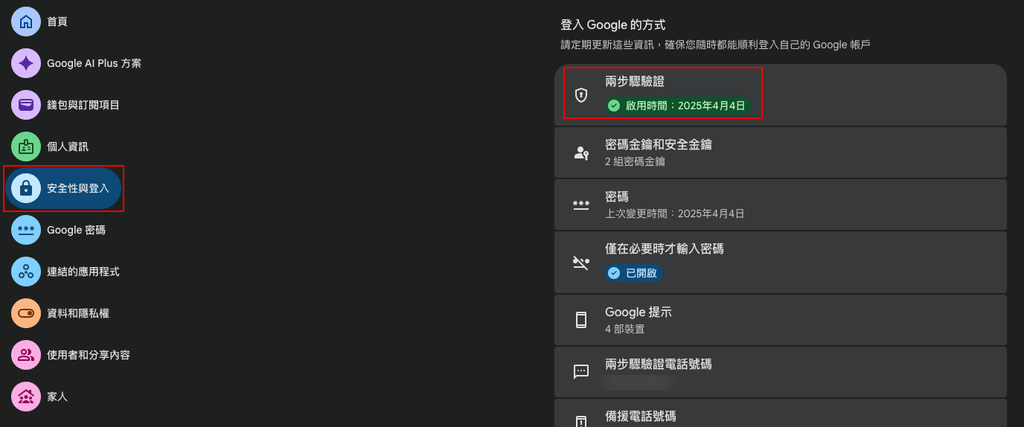
前往 Google 帳戶安全性設定,在「登入 Google 的方式」區塊中,確認 「兩步驟驗證」
狀態為「已開啟」。若尚未開啟,請先依畫面指示完成手機簡訊或驗證器綁定。
Verification: 畫面上「兩步驟驗證」右側顯示綠色勾勾與開啟日期。
2.進入應用程式密碼設定頁面:
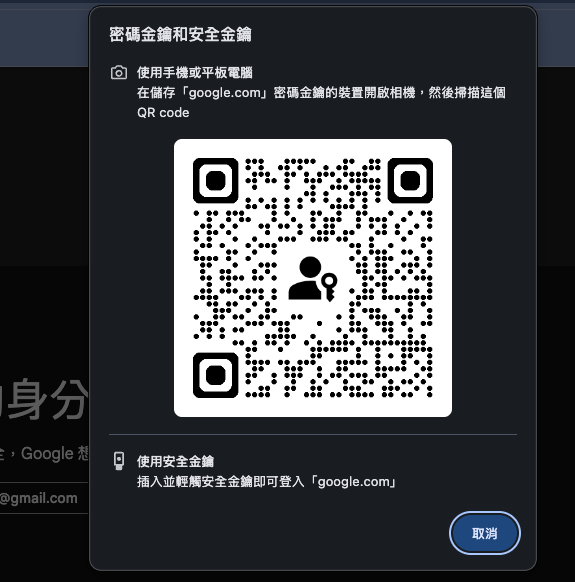
維持在 Google 帳戶管理狀態下,直接點擊開啟 Google 應用程式密碼專屬頁面(或在「兩
步驟驗證」頁面最下方點擊「應用程式密碼」)。
Verification: 畫面要求重新輸入一次您的 Google 帳號密碼以驗證身分,通過後進入「應用
程式密碼」建立畫面。
3.建立專屬密碼:
命名並產生。
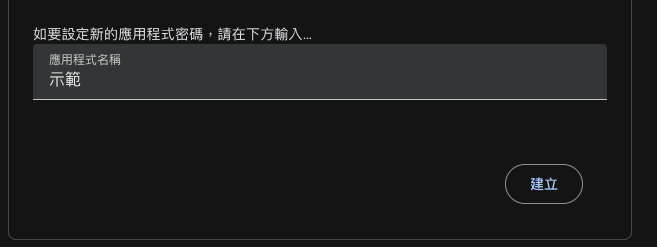
在「應用程式名稱」欄位輸入方便辨識的名稱(例如:系統寄信 或 預約系統串接),接著
點擊 「建立」 按鈕。
Verification: 螢幕中央彈出一個黃底白框視窗,顯示一組 16 位英文字母(分為 4 組、每組
4 碼)。
4.複製密碼並回傳:
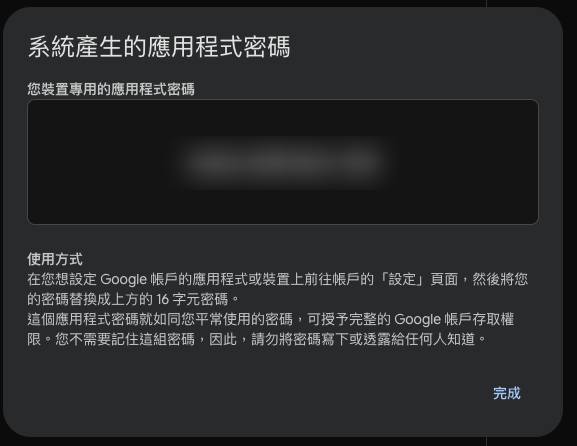
注意:關閉視窗後無法再次查看。
將畫面上的 16 位英文字母 完整複製下來(包含或去除空格皆可),連同您的 Gmail 完整信
箱地址 一起傳送給我們即可完成。
Verification: 確認已貼上 16 碼英文字母後,再點擊視窗右下角的「完成」。
給客戶的常見卡關提醒
若客戶反應點擊連結後顯示「這項設定不適用於您的帳戶」,通常是因為以下兩種原因:
- 尚未開啟「兩步驟驗證」:必須先開啟兩步驟驗證,應用程式密碼選項才會出現。
- 使用 Google Workspace 企業信箱(非
@gmail.com):企業版管理員可能在後台關閉了「允許使用者管理應用程式密碼」權限,需請該公司的 IT 管理員至 Google Admin 管理控制台開啟此權限,或改用個人@gmail.com帳號。